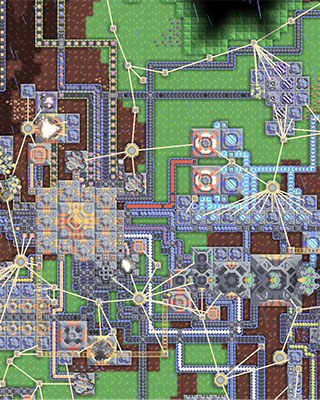

Ein Spielstand ist in Mindustry eine einzelne Datei mit der Endung .msav. Dein Server liest sie aus dem Ordner /config/saves/.
Savegame hochladen
-
Server stoppen
Stoppe Deinen Server über die Verwaltung. Läuft eine Partie, überschreibt der Server Deine Datei sonst unter Umständen durch einen Auto-Save. -
Per SFTP verbinden
Verbinde Dich per SFTP mit Deinem Server. -
Verzeichnis öffnen
Wechsle in folgendes Verzeichnis:/config/saves/ -
Datei hochladen
Lade Deine.msav-Datei direkt in diesen Ordner hoch. Lege keine Unterordner an – der Server liest ausschließlich Dateien, die direkt im Ordner liegen. -
Server starten
Starte Deinen Server über die Verwaltung. -
Konsole öffnen
Öffne in der Verwaltung die Konsole Deines Servers. -
Spielstände auflisten
Kontrolliere, ob Dein Spielstand erkannt wurde:savesDer Server listet alle gefundenen Slots ohne Endung auf.
-
Spielstand laden
Läuft bereits eine Partie, beende sie zuerst mitstop. Lade anschließend Deinen Spielstand:load meineweltDanach hostet Dein Server den geladenen Stand und Spieler können beitreten.
Spielstand automatisch beim Start laden
Damit Dein Server nach einem Neustart selbstständig denselben Spielstand lädt, hinterlegst Du einen Startbefehl in der Konsole:
config startCommands load meinewelt
Lokalen Spielstand finden
Deine Einzelspieler-Spielstände liegen auf Deinem PC im Datenverzeichnis von Mindustry:
| System | Pfad |
|---|---|
| Windows | %AppData%\Mindustry\saves\ |
| Linux | ~/.local/share/Mindustry/saves/ |
| macOS | ~/Library/Application Support/Mindustry/saves/ |
Eigene Karte hinzufügen
Karten sind kein Spielstand, sondern ein eigener Dateityp – sie liegen in einem anderen Ordner, nutzen aber ebenfalls die Endung .msav.
-
Karte hochladen
Lade die.msav-Datei Deiner Karte per SFTP in folgendes Verzeichnis hoch:/config/maps/ -
Karten neu einlesen
Gib in der Konsole Deiner Verwaltung ein:reloadmaps -
Karte prüfen
Lass Dir alle eigenen Karten anzeigen:maps custom -
Karte starten
Beende eine eventuell laufende Partie mitstopund starte anschließend Deine Karte:host meine_karte