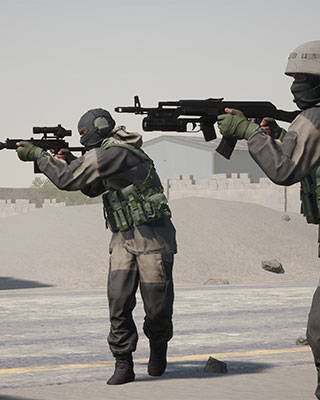

Mods für Operation Harsh Doorstop stammen aus dem Steam Workshop. Auf dem Server landen sie als Ordner im Verzeichnis Mods – eine Mod-Liste oder Konfigurationsdatei, in der Du Mods aktivierst, gibt es nicht. Karten, Fraktionen und Spielmodi aus Mods werden stattdessen über die Startparameter Deines Servers ausgewählt.
Schritt 1: Mod herunterladen
-
Mod im Workshop öffnen
Öffne die gewünschte Mod im Steam Workshop von Operation Harsh Doorstop und abonniere sie. Steam legt die Mod anschließend lokal auf Deinem PC ab – im Steam-Verzeichnis untersteamapps/workshop/content/736590/<Workshop-ID>. -
Alternative: Download per SteamCMD
Du kannst die Mod auch ohne Abo mit SteamCMD auf Deinem PC herunterladen:steamcmd +login anonymous +workshop_download_item 736590 <Workshop-ID> +quitDie Dateien liegen danach ebenfalls unter
steamapps/workshop/content/736590/<Workshop-ID>. -
Mod-Ordner heraussuchen
In diesem Verzeichnis findest Du den eigentlichen Mod-Ordner. Dieser Ordner – nicht der Ordner mit der Workshop-ID – wird später auf den Server kopiert. Wie er heißt, steht in der Regel in der Beschreibung der Mod.
Schritt 2: Mod auf den Server hochladen
-
Server stoppen
Stoppe Deinen Server über die Verwaltung. -
Per SFTP verbinden
Verbinde Dich per SFTP mit Deinem Server. -
Mods-Ordner öffnen
Wechsle in folgendes Verzeichnis. Existiert der OrdnerModsnoch nicht, lege ihn an:/HarshDoorstop/Mods -
Mod-Ordner hochladen
Lade den kompletten Mod-Ordner in dieses Verzeichnis hoch. Für jede Mod liegt dort genau ein Ordner:/HarshDoorstop/Mods/MEINE_MOD -
Server starten
Starte Deinen Server, sobald der Upload abgeschlossen ist.
Schritt 3: Modinhalte auf dem Server aktivieren
Es reicht nicht, die Mod hochzuladen: Karten, Fraktionen und Spielmodi musst Du zusätzlich in den Startparametern Deines Servers auswählen. Diese passt Du in der Verwaltung an.
| Parameter | Bedeutung |
|---|---|
<MapName> |
Die Karte, auf der der Server startet – bei einer Karten-Mod der Name der modifizierten Karte |
?BluforFaction= |
Fraktion des blauen Teams |
?OpforFaction= |
Fraktion des roten Teams |
?game= |
Pfad der Spielmodus-Klasse aus einer Mod |
Ein Startparameter-Beispiel für einen modifizierten Server sieht so aus:
MODDED_MAP?BluforFaction=MODDED_FACTION?OpforFaction=MODDED_FACTION?game=MODDED_GAMEMODE_PFAD
Was Spieler tun müssen
Karten, Fraktionen und Spielmodi aus Mods müssen auch auf den PCs Deiner Mitspieler vorliegen. Am zuverlässigsten ist es, wenn alle die verwendeten Mods im Steam Workshop abonnieren und das Spiel anschließend neu starten.
Mod entfernen
-
Server stoppen
Stoppe Deinen Server über die Verwaltung. -
Startparameter bereinigen
Entferne alle Verweise auf die Mod aus den Startparametern – also modifizierte Karte, Fraktionen und Spielmodus. Bleibt ein Verweis stehen, startet der Server anschließend nicht mehr korrekt. -
Ordner löschen
Lösche den Mod-Ordner per SFTP aus/HarshDoorstop/Mods. -
Server starten
Starte Deinen Server.