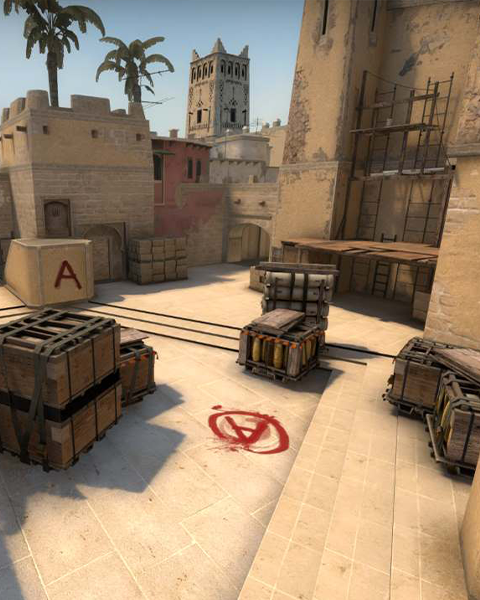

Counter-Strike Global Offensive wurde in Steam durch Counter-Strike 2 ersetzt. Bevor Du Deinem Server beitreten kannst, musst Du Deinen Client deshalb auf die klassische CS:GO-Version zurückstellen. Danach kommst Du über die Steam-Favoriten oder per Direktverbindung in der Spielkonsole auf Deinen Server.
Client auf die CS:GO-Version umstellen
-
Steam-Bibliothek öffnen
Öffne den Steam-Client und wechsle in Deine Bibliothek. -
Eigenschaften öffnen
Klicke mit der rechten Maustaste auf Counter-Strike 2 und wähle Eigenschaften. -
Beta-Zweig auswählen
Wechsle auf den Reiter Betas und wähle im Dropdown-Menü den Eintragcsgo_legacyaus. -
Update abwarten
Schließe das Fenster. Steam lädt anschließend die CS:GO-Dateien herunter. Warte, bis der Download abgeschlossen ist, und starte das Spiel danach ganz normal über die Bibliothek.
Verbindungsdaten finden
Über die Steam-Favoriten
-
Steam öffnen
Öffne den Steam-Client. -
Server-Browser öffnen
Klicke oben links auf Anzeige und wähle Spielserver. -
Server hinzufügen
Klicke auf den Tab Favoriten und dann unten rechts auf +. -
Serveradresse eintragen
Trage die IP-Adresse und den Game Port Deines Servers ein, getrennt durch einen Doppelpunkt: -
Server im Spiel auswählen
Starte Counter-Strike Global Offensive, wähle im Hauptmenü Play CS:GO und öffne den Community Server Browser. Auf dem Tab Favorites findest Du Deinen Server und kannst ihm beitreten.
Entwicklerkonsole im Spiel aktivieren
Die Konsole ist in Counter-Strike Global Offensive standardmäßig deaktiviert. Du brauchst sie für die Direktverbindung.
-
Counter-Strike Global Offensive starten
Starte das Spiel und warte, bis das Hauptmenü geladen ist. -
Einstellungen öffnen
Öffne die Einstellungen und wechsle zum Bereich Spiel. -
Konsole aktivieren
Stelle die Option Entwicklerkonsole auf Ja.
Über die Spielkonsole verbinden
-
Konsole öffnen
Drücke im Spiel~, um die Konsole zu öffnen. -
Verbinden
Gib folgenden Befehl ein:connect IP:Port