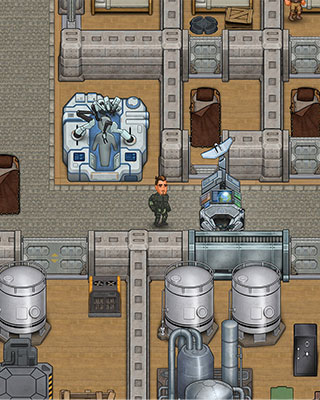

Die komplette Welt eines CryoFall Servers liegt im Ordner /Data/Saves/. Um einen anderen Spielstand zu verwenden, ersetzt Du diesen Ordner – einen Weltnamen musst Du dafür nirgends eintragen.
Savegame hochladen
-
Server stoppen
Stoppe Deinen Server über die Verwaltung. Solange der Server läuft, schreibt er regelmäßig in den Spielstand. -
Backup erstellen
Sichere Deinen bisherigen Stand, bevor Du ihn ersetzt: Backup erstellen. -
Per SFTP verbinden
Verbinde Dich per SFTP mit Deinem Server. -
Verzeichnis öffnen
Wechsle in folgendes Verzeichnis:/Data/ -
Alten Spielstand entfernen
Lösche den vorhandenen OrdnerSavessamt Inhalt. -
Neuen Spielstand hochladen
Lade Deinen OrdnerSavesmit seinem kompletten Inhalt nach/Data/hoch. Der Ordnername muss exaktSaveslauten – Dein Server läuft unter Linux und unterscheidet Groß- und Kleinschreibung. -
Server starten
Starte Deinen Server. Beim Start lädt er den vorhandenen Spielstand.
Mehrere Welten über Slots verwalten
CryoFall speichert jede Welt in einem nummerierten Slot. So kannst Du mehrere Welten parallel aufbewahren und zwischen ihnen wechseln, ohne Dateien zu verschieben.
-
Server stoppen
Stoppe Deinen Server über die Verwaltung. -
Konfiguration öffnen
Öffne per SFTP folgende Datei:/Data/SettingsServer.xml -
Slot ändern
Trage die gewünschte Slot-Nummer ein:<savegame_slot_id>0</savegame_slot_id> -
Server starten
Speichere die Datei und starte Deinen Server. Existiert für den Slot bereits eine Welt, wird sie geladen – andernfalls erzeugt der Server eine neue Welt.
Welt zurücksetzen
Möchtest Du komplett neu starten, löschst Du einfach den Spielstand – Dein Server erzeugt beim nächsten Start automatisch eine neue Welt.
-
Server stoppen
Stoppe Deinen Server über die Verwaltung. -
Backup erstellen
Sichere die alte Welt, falls Du sie später noch brauchst: Backup erstellen. -
Spielstand löschen
Lösche per SFTP den Ordner:/Data/Saves/ -
Server starten
Starte Deinen Server. Er generiert eine neue Welt.