Neu

EmeraldHost 2.0 ist da: Schneller, intuitiver und für alle gemacht - Das neue Panel!

Mehr erfahren
Anleitungen
So änderst Du das Modpack auf einem Minecraft Java Edition Server
Minecraft Java EditionMinecraft Java EditionModpack ändern

So änderst Du das Modpack auf einem Minecraft Java Edition Server

Modpack auf einem Minecraft Java Edition Server ändern

2 Min. Lesezeit
16. Okt. 2023

Diese Anleitung ist veraltet und steht zur Überarbeitung an. Melde Dich gerne bei unserem Support oder Community-Discord , falls Du zu diesem Artikel eine Frage hast.

Modpacks

Modpacks in Minecraft sind Sammlungen von Mods, Texturenpaketen und Konfigurationseinstellungen, die von der Minecraft-Community oder Moddern erstellt werden. Diese Modifikationen und Anpassungen ändern oder erweitern das Gameplay, die Grafik, die Spielmechanik und mehr. Modpacks werden in der Regel so zusammengestellt, dass sie gut miteinander funktionieren und ein stimmiges Spielerlebnis bieten.

Bereitgestelltes Modpack von EmeraldHost auswählen

  1. Serververwaltung öffnen
    Um ein Modpack auszuwählen, besuche bitte die Verwaltungsseite Deines Minecraft-Servers auf EmeraldHost.

  2. Finde die Modpack-Einstellungen
    Navigiere in der rechten Seitenleiste zum Reiter „Modpacks“ und wähle diesen aus.
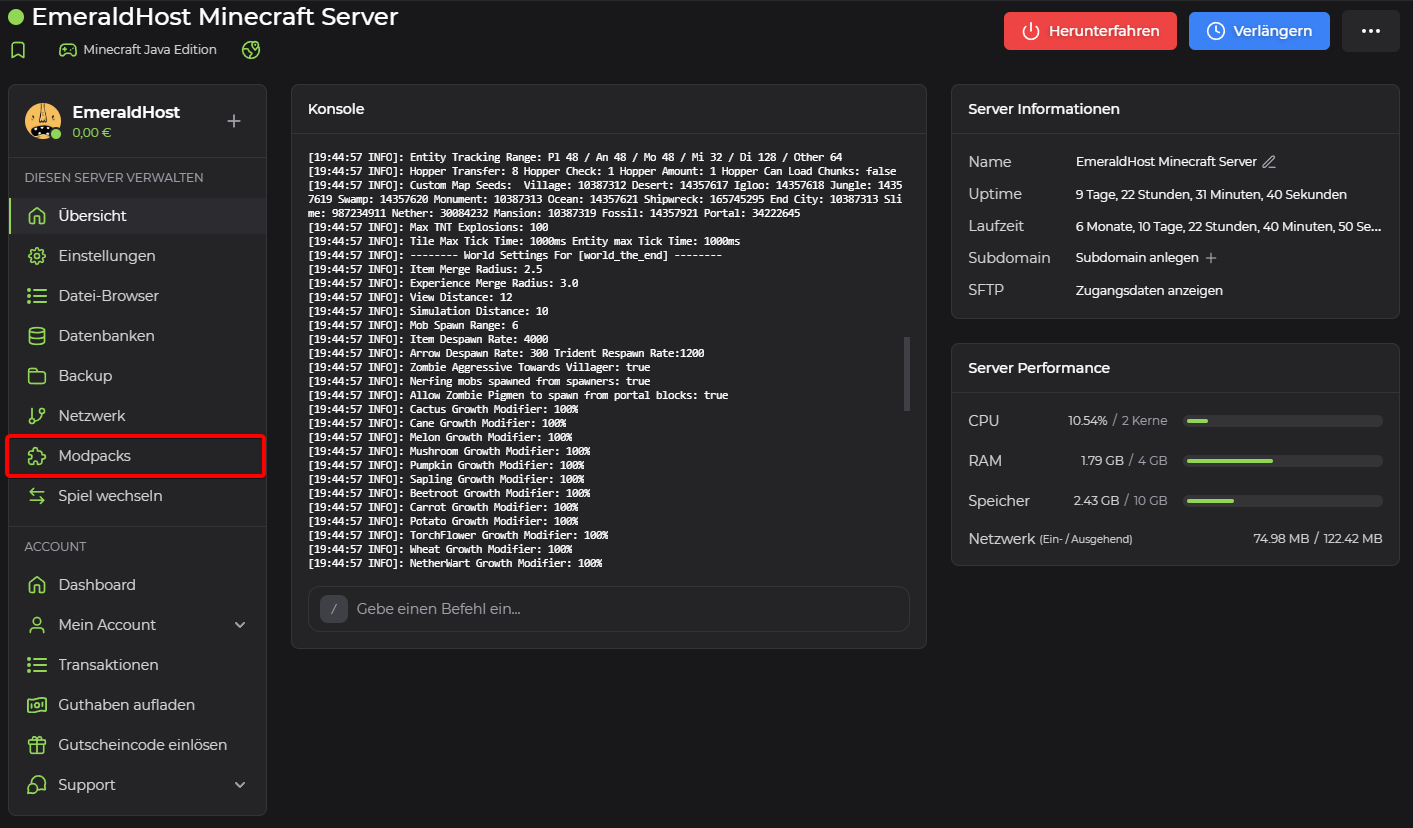
    Serververwaltung mit dem markierten Eintrag „Modpacks“ in der Seitenleiste

  3. Neues Modpack auswählen
    Oberhalb des Abschnitts „Installiertes Modpack“ findest Du Informationen zu Deinem aktuellen Modpack, das auf Deinem Minecraft-Server installiert ist.

    Unter „Verfügbare Modpacks“ hast Du eine breite Auswahl an Modpacks, die Du unkompliziert auf Deinen Minecraft-Server installieren kannst. Für unser Beispiel verwenden wir das Modpack „All the Mods 6“.

    Klicke auf das gewünschte Modpack, das Du installieren möchtest.
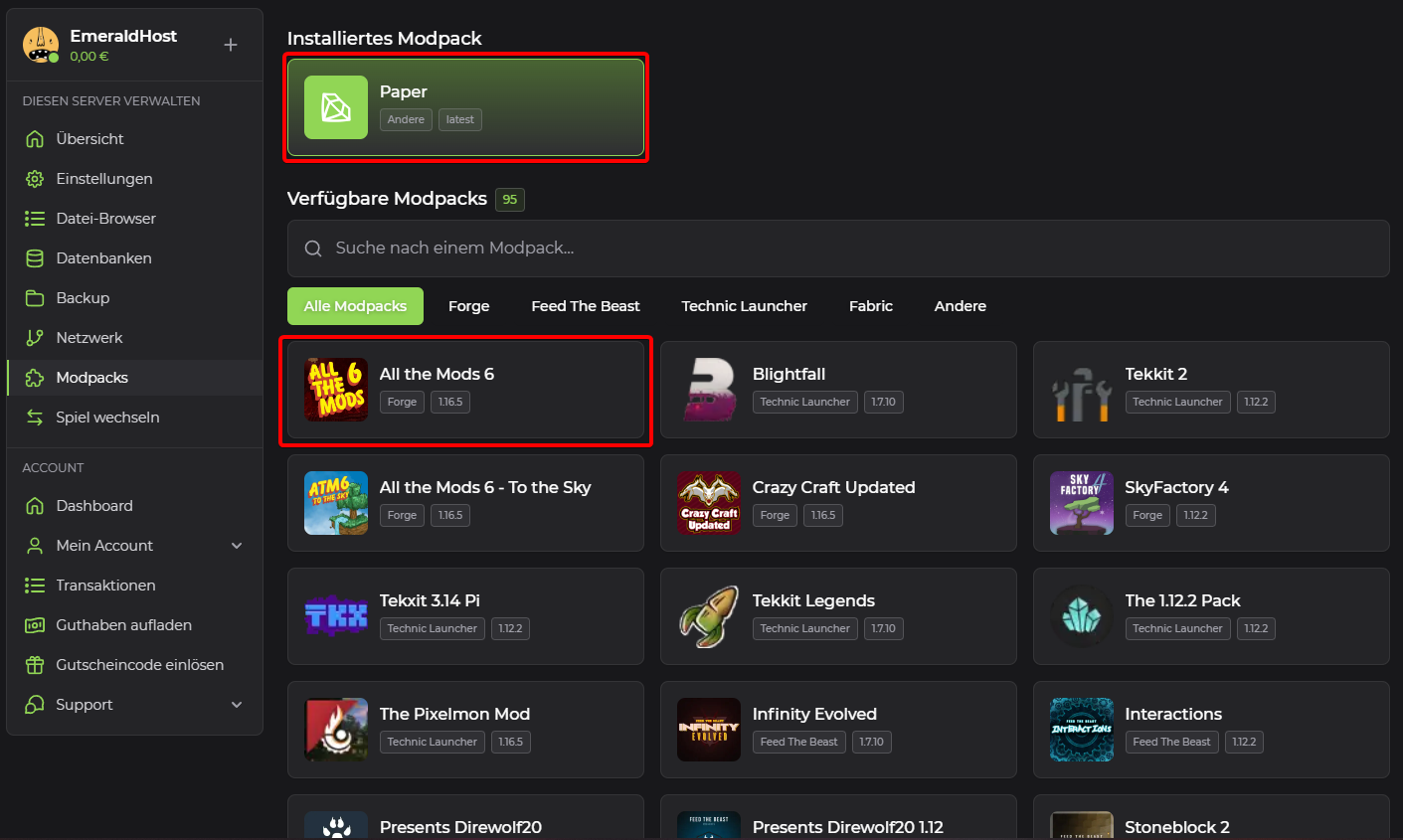
    Übersicht „Verfügbare Modpacks“ mit dem hervorgehobenen Modpack „All the Mods 6“

  4. Bestätige die Installation
    In einem neuen Fenster wirst Du darauf hingewiesen, dass bei diesem Vorgang alle vorhandenen Dateien und Backups gelöscht werden. Bestätige diese Meldung, indem Du auf „Jetzt installieren“ klickst. Dein Minecraft-Server wird zurückgesetzt und das ausgewählte Modpack wird neu installiert. Die Fertigstellung des Vorgangs wird angezeigt, sobald Dein Minecraft-Server wieder online ist.
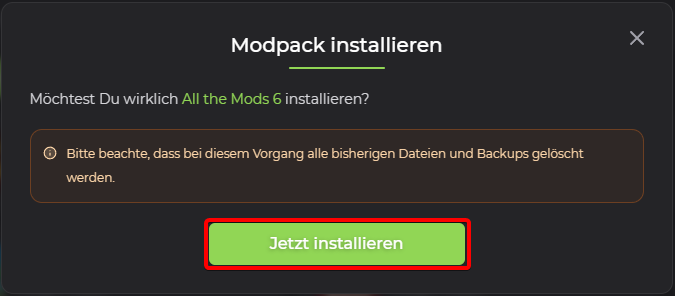
    Bestätigungsfenster „Modpack installieren“ mit dem Hinweis auf gelöschte Dateien und dem Button „Jetzt installieren“

Geschrieben vonEmeraldHost Team
Zuletzt aktualisiert am 20. Aug. 2026 Auf GitHub bearbeiten

Hat Dir dieser Artikel geholfen?

Dein Feedback hilft uns, unsere Anleitungen zu verbessern.

Anleitungen mitgestalten

10,00 € Guthaben für jede neue Anleitung, 5,00 € für jede Verbesserung.

Support kontaktieren

Erstelle ein Support-Ticket und unser Team meldet sich schnellstmöglich bei Dir – persönlich und kompetent.

Zum Support
1257 Mitglieder online

Discord Community

Tausche Dich mit anderen Spielern aus, erhalte schnelle Hilfe von der Community und bleibe immer auf dem Laufenden.

Discord beitreten
Minecraft Java Edition

Bereit loszulegen?

Miete jetzt Deinen Minecraft Java Edition Server

Komm in unsere Discord-Community 1257 Mitglieder gerade online